Excel Assignment Practice 06: इस Excel Assignment गाइड में आप Data Validation, Dropdown List, Filters और Sheet Rename करना स्टेप बाय स्टेप सीखेंगे। यह गाइड छात्रों के लिए बहुत उपयोगी है जिसमें डेटा एंट्री को कंट्रोल करना, सही नियम लगाना और रिकॉर्ड को प्रोफेशनल तरीके से मैनेज करना बताया गया है। इसमें टेक्स्ट लिमिट, नंबर वैलिडेशन और स्टूडेंट डेटा फिल्टर जैसे प्रैक्टिकल टास्क शामिल हैं। यह बिगिनर्स और परीक्षा तैयारी के लिए बहुत आसान और उपयोगी है।
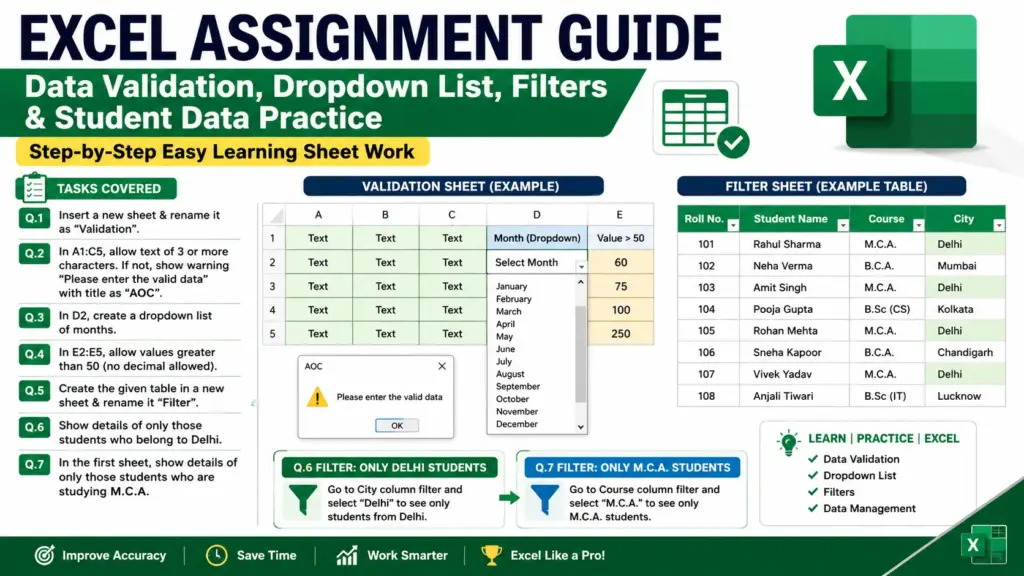
Excel Assignment Practice 06: Validation और Filter Tricks जरूर सीखें!
Q.1- Insert a new sheet & rename it as “Validation”.
- Excel खोलें
- नीचे दिए गए + (New Sheet) पर क्लिक करें
- नई शीट का नाम बदलकर रखें: Validation
Q.2- A1:C5 में Data Validation लगाएं (Text Length ≥ 3)
- Range select करें: A1:C5
- जाएँ: Data → Data Validation
- Settings:
- Allow: Text Length
- Data: Greater than or equal to
- Minimum: 3
- Error Alert Tab:
- Title: AOC
- Error Message: Please enter the valid data
अब 3 characters से कम डालने पर error आएगा।
Q.3- D2 में Month Dropdown List बनाएं
- Cell select करें: D2
- जाएँ: Data → Data Validation
- Allow: List
- Source में लिखें:
January,February,March,April,May,June,July,August,September,October,November,December
अब D2 में months का dropdown बन जाएगा।
Q.4- E2:E5 में Value > 50 (No Decimal Allowed)
- Range select करें: E2:E5
- जाएँ: Data → Data Validation
- Settings:
- Allow: Whole Number
- Data: Greater than
- Minimum: 50
इससे:
- 50 से बड़ा number ही आएगा
- decimal values allowed नहीं होंगी
Q.5- New Sheet बनाएं और नाम रखें “Filter”
- New sheet add करें
- नाम बदलें: Filter
- दिए गए student table को इसी sheet में बनाएं (जैसा question में दिया है)
| Student’s Details | ||||||
| Stud Code | Name | Address | City | Date of Admission | Course | Fees |
| AOC/01 | Amit Srivastava | Luxminagar | Delhi | 01/10/07 | B.C.A | |
| AOC/02 | Dinesh Patel | Doligunj | Lucknow | 02/11/08 | M.C.A | |
| AOC/03 | Priyanka | Alam Bag | Lucknow | 05/07/09 | B.Sc | |
| AOC/04 | Sunita Khar | Chandani Chowk | Delhi | 08/01/08 | M.C.A | |
| AOC/05 | Sumit Singh | Batiyahata | Gorakhpur | 02/01/09 | PDGCA | |
| AOC/06 | Raj Kumar Verma | Luxminagar | Delhi | 05/04/09 | M.C.A | |
Q.6- केवल Delhi के Students दिखाना (Filter Use)
- Table select करें
- जाएँ: Data → Filter
- City column के filter dropdown पर क्लिक करें
- केवल “Delhi” को select करें
अब सिर्फ Delhi वाले students दिखेंगे।
Q.7- पहले sheet में केवल M.C.A. students दिखाएं
- First sheet पर जाएँ
- Table select करें
- Data → Filter enable करें
- Course/Stream column में जाएँ
- केवल “M.C.A.” select करें
अब सिर्फ M.C.A. students की list दिखेगी।